

先进入本站的App下载页,再根据当前设备和页面提供的适配入口继续。不要仅凭文件名称猜测设备版本:手机、平板及不同系统的处理方式可能不同。若正在电脑上查看,可先阅读下载页的设备说明,再在需要安装的设备上完成文件获取。
满冠体育 App 自助支持
问题出现在哪个阶段?
从下载文件到首次打开,再到日常访问与版本更新,这里按实际使用阶段整理满冠体育App常见问题。无需先判断技术原因,输入现象或直接选择阶段,即可缩小排查范围。
先查看浏览器的下载列表,确认任务是等待、暂停还是已经失败。随后检查网络连接与设备剩余空间,并避免在同一时间重复启动多个下载任务。若页面长时间无响应,可关闭当前下载任务、刷新下载页后重新尝试;仍无法继续时,换用设备中常用的浏览器,有助于排除临时缓存或下载管理状态造成的影响。
优先打开刚才使用的浏览器,在“下载内容”或下载记录中查找最近完成的项目。也可以进入设备的文件管理工具,查看系统默认的下载目录。若记录显示任务未完成,不必在文件夹中继续寻找,应回到下载页重新发起;若设备自动清理了临时文件,则需要再次下载。
多次点击下载可能形成多个同名或相似任务。先保留最近一次完整下载的项目,并确认它与当前设备入口相符;明显中断、大小异常或未完成的任务可以从下载列表中移除。这样既能减少选择混淆,也能避免后续安装时误点旧文件。
阶段 02
安装与首次打开
文件已经到达设备,却无法安装或首次启动,往往意味着系统提示尚未处理、空间不足,或此前任务没有完整结束。下面按屏幕上最容易观察到的现象排查。
先确认下载任务已经完整结束,而不是仍处于暂停或处理中;再查看设备是否留有足够空间,以及系统是否给出了明确提示。若同一文件连续失败,可删除未完成的下载项目,从本站下载页重新获取。系统版本较旧或设备状态异常时,先完成系统自身建议的处理,再重新安装。
先完整阅读设备显示的系统提示,确认是否需要返回下载列表、释放空间或完成系统层面的确认。不同设备的按钮位置和措辞可能不同,因此应以当前屏幕为准,不要套用其他系统的操作路径。完成提示所要求的必要动作后,再返回文件或下载记录继续。
不建议连续点击安装按钮,这可能叠加多个等待任务。先结束其他占用空间或正在更新的应用,保持网络稳定,并观察系统是否仍在处理。若长时间没有变化,可退出当前界面并重新打开下载记录;设备整体响应也明显变慢时,重新启动设备后再尝试,通常比重复点击更容易判断问题是否已经解除。
先确认设备网络可用,并关闭仍停留在后台的安装页面,再从应用列表重新打开。若系统弹出与基本运行有关的提示,请根据实际使用需要作出选择;跳过必要提示后,部分内容可能无法立即加载。仍然退出时,可重新启动设备并再次尝试,同时确认没有可用空间过低或系统更新尚未完成的情况。
主屏幕没有图标不一定表示安装失败。可在设备的完整应用列表、应用资源库或系统搜索中输入“满冠体育”查找;部分设备会将新应用放入分类页,而不是直接加入当前主屏幕。如果系统设置中也找不到对应应用,回到下载记录检查安装任务是否真正完成,再依照安装指南重新处理。
阶段 03 · 04
访问与基本使用
App已经安装并不代表每次访问都处于同一种网络或设备状态。这里不假设具体账号规则,也不承诺未确认的产品功能,而是帮助你从“能否打开、能否加载、能否找到入口”三个层面判断下一步。
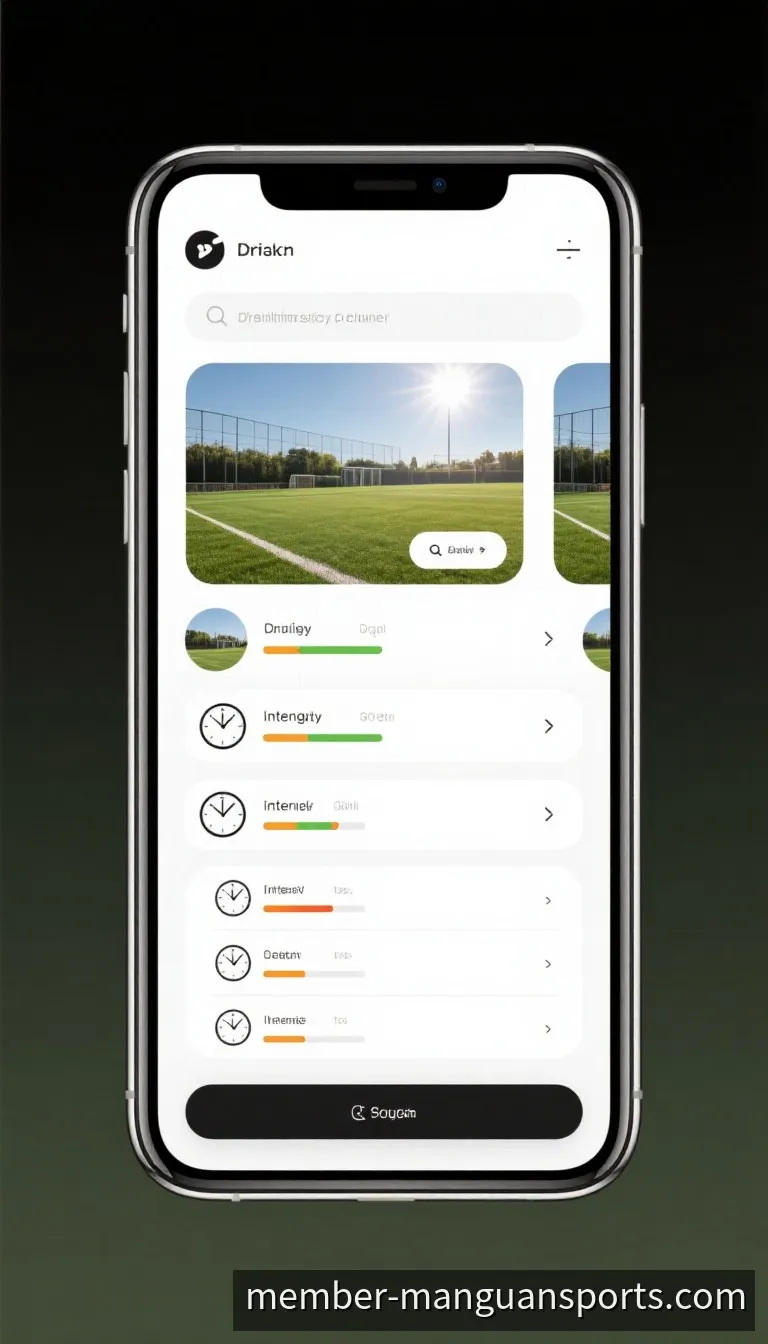
界面布局可能随版本与设备呈现不同。查找功能时,优先依据当前页面文字、图标含义和使用教程,而不是依赖旧截图中的固定位置。
先从最近任务中彻底关闭App,再重新启动;随后确认设备网络、剩余空间和系统时间处于正常状态。如果设备中多个应用都出现响应迟缓,可先重启设备。仅满冠体育App持续无法启动时,再查看版本更新说明,判断当前版本是否已有变化或是否需要重新获取。
先切换到设备中已知可用的网络,并尝试重新进入当前页面。若只有单一页面未加载,可返回上一层后再次进入;若所有页面都没有内容,关闭App后重新打开更利于重新建立连接。请避免在短时间内连续刷新,以免难以判断是网络恢复还是页面仍处于等待状态。
先确认教程描述的任务与你当前要完成的目标一致,再查看底部区域、页面顶部及带有展开含义的菜单图标。不同设备尺寸可能改变入口排列,版本变化也可能调整文字或位置。不要只按截图坐标寻找,应结合入口名称和图标含义判断。
打开使用教程
先观察按钮是否进入等待状态、页面是否出现提示,或内容是否正在刷新。网络不稳定时,连续点击可能形成重复请求,让结果更难判断。等待当前状态结束后,再根据页面提示继续;如果始终没有反馈,可返回上一层重新进入,并记录发生问题的页面名称与操作动作,便于后续说明。
阶段 05
版本变化与升级判断
升级不是看到新版本字样就立即重复下载。先了解变化,再结合当前设备提示和实际使用状态决定下一步,能够减少旧文件、重复任务和版本混淆。
可前往版本更新页查看本站整理的版本变化说明,并留意App或设备系统实际显示的更新提示。版本说明用于帮助理解变化方向,设备端提示则更接近当前安装状态。若两处信息呈现时间不同,先避免反复覆盖安装,确认当前设备上的版本状态后再处理。
应以当前App或设备给出的实际提示,以及版本更新页的说明为依据。若没有明确提示,可先了解本次变化是否与你遇到的问题相关;若App已经提示需要更新,则按照提示进入相应入口。不要通过连续下载多个文件来判断版本,这会增加误选旧文件的可能。
先确认更新任务已完整结束,并重新启动App。若仍无响应,检查设备空间、网络和系统是否还有未完成的后台任务,再重启设备。只有在确认安装或更新文件不完整时,才回到下载页重新获取;这样可以避免在原因尚未明确时反复覆盖当前安装。
本站的版本更新页集中呈现可确认的版本变化信息,适合在升级前了解重点,也可在更新后用于判断界面或使用方式是否发生调整。若只想解决某一项具体操作问题,应同时查看使用教程,而不是把所有界面差异都当作更新故障。
仍未解决
带着具体现象继续咨询,比只说“不能用”更快定位
联系支持时,建议说明设备类型、问题发生在下载或安装等哪个阶段、屏幕上出现的提示文字,以及已经尝试过的操作。无需发送与问题无关的信息;清晰的现象描述更有助于区分下载中断、安装未完成、页面加载或版本变化。